يوميات التطوير / SimpleSortSlim
يوميات تطوير SimpleSortSlim: عليك أن تقرر الصور التي ستبقى
من Mac إلى iOS: القصة وراء مرشحات SimpleSortSlim، وإدارة الألبومات، ومقارنات الصور المشابهة، وتحويل Live Photo، مما يوفر المساحة مع ترك القرارات لك.

لقد كان تنظيم الصور ومقاطع الفيديو يمثل مشكلة طالما كان لدينا هواتف مزودة بكاميرات. سعة تخزين الجهاز محدودة دائمًا، والتخزين عبر الإنترنت يعني فاتورة شهرية. يمكن أن يؤدي الارتقاء إلى مستوى التخزين السحابي إلى إضافة تكلفة ثابتة كبيرة. وفي الوقت نفسه، تستمر مجموعاتنا في النمو، ومن غير الواقعي تصفح المكتبة بأكملها يدويًا. ماذا يمكننا أن نفعل؟
من أين جاءت الفكرة
لدي 54334 صورة و2695 مقطع فيديو في iCloud، وهو ما أتصور أنه نموذجي إلى حد ما بالنسبة لمستخدم iPhone منذ فترة طويلة. يتجنب أحد الأصدقاء استخدام iCloud ولكنه يشتري هاتفًا بسعة 1 تيرابايت ليحتوي على كل شيء. لا يعد حذف جميع الصور خيارًا: فالذكريات ستختفي أيضًا. كما أنني لا أريد أن أثق في أداة تلقائية بالكامل تقول "كل شيء منظم" فقط لأكتشف أن الصور ذات المعنى قد اختفت. كان هذا النوع من الكوارث يحدث غالبًا بدون التخزين السحابي، أو بشكل أكثر دقة، بدون سجل الإصدارات.
لقد صنعت SimpleSortSlim للأشخاص الذين يأخذون صورهم على محمل الجد. إنهم لا يريدون حذف الصور ذات المعنى عن طريق الخطأ، لكنهم يريدون إزالة المواد غير المرغوب فيها، وتحرير المساحة، وتقليل تكاليف التخزين.
لقد بدأت كأداة لاستخدامي الخاص على جهاز Mac. عندما استخدمته، أصبح قضاء بضع ثوانٍ يوميًا - أو دقيقة أسبوعيًا - في ترتيب الصور روتينًا صحيًا. ثم أحضرته إلى الهاتف، وهكذا ظهر إصدار iOS.
ما يفعله التطبيق
نسخة ماك
الأيقونة عبارة عن دب أبله إلى حد ما، يناسب الاسم الصيني، والذي يعني تقريبًا "الفرز البسيط". كان الإصدار الأول بسيطًا للغاية: فقد أضاف مرحلة تصفية قبل المراجعة اليدوية. ومع ذلك، كان نطاق المرشحات شاملاً وقويًا.
مراجعة الصور
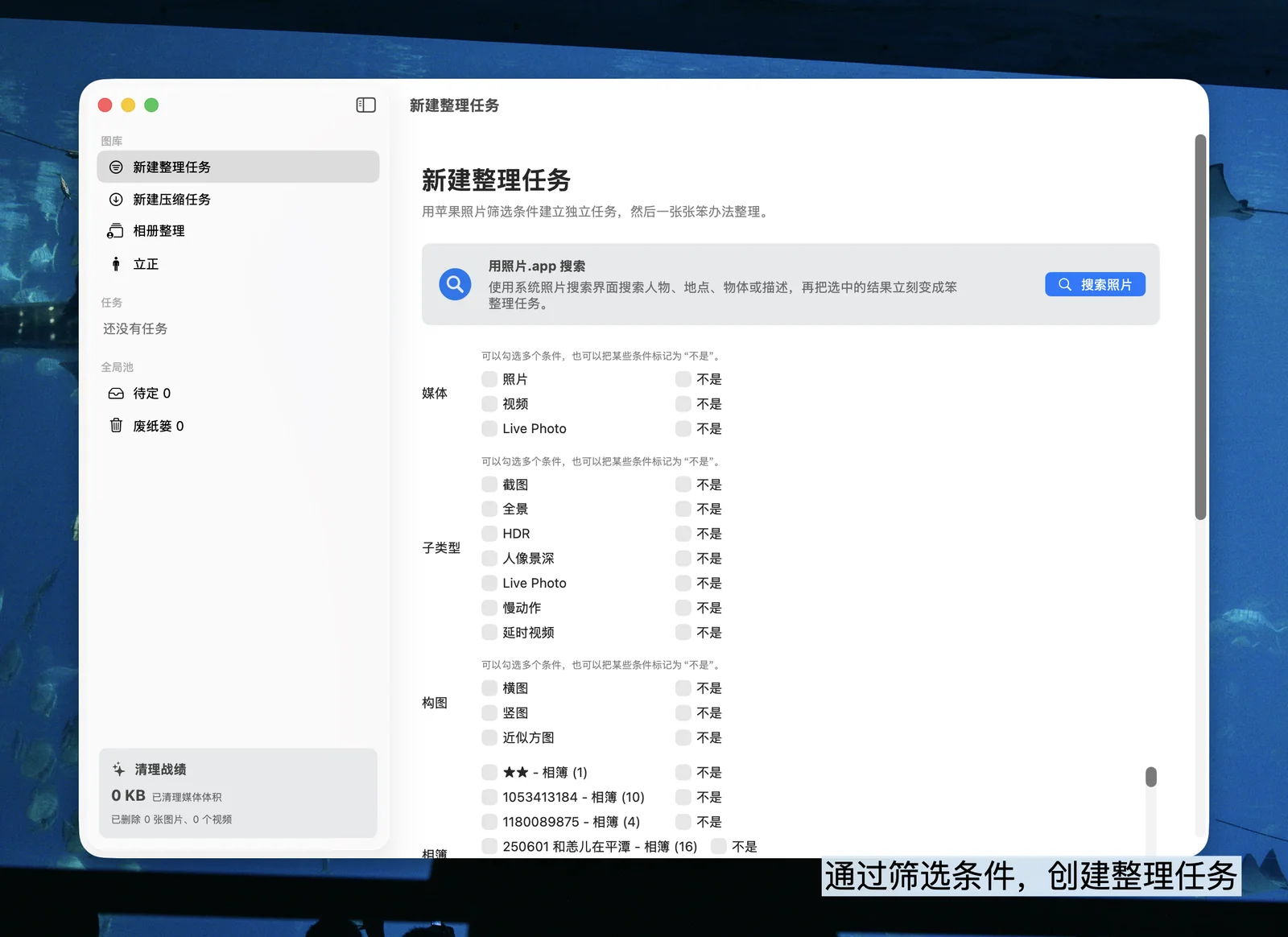

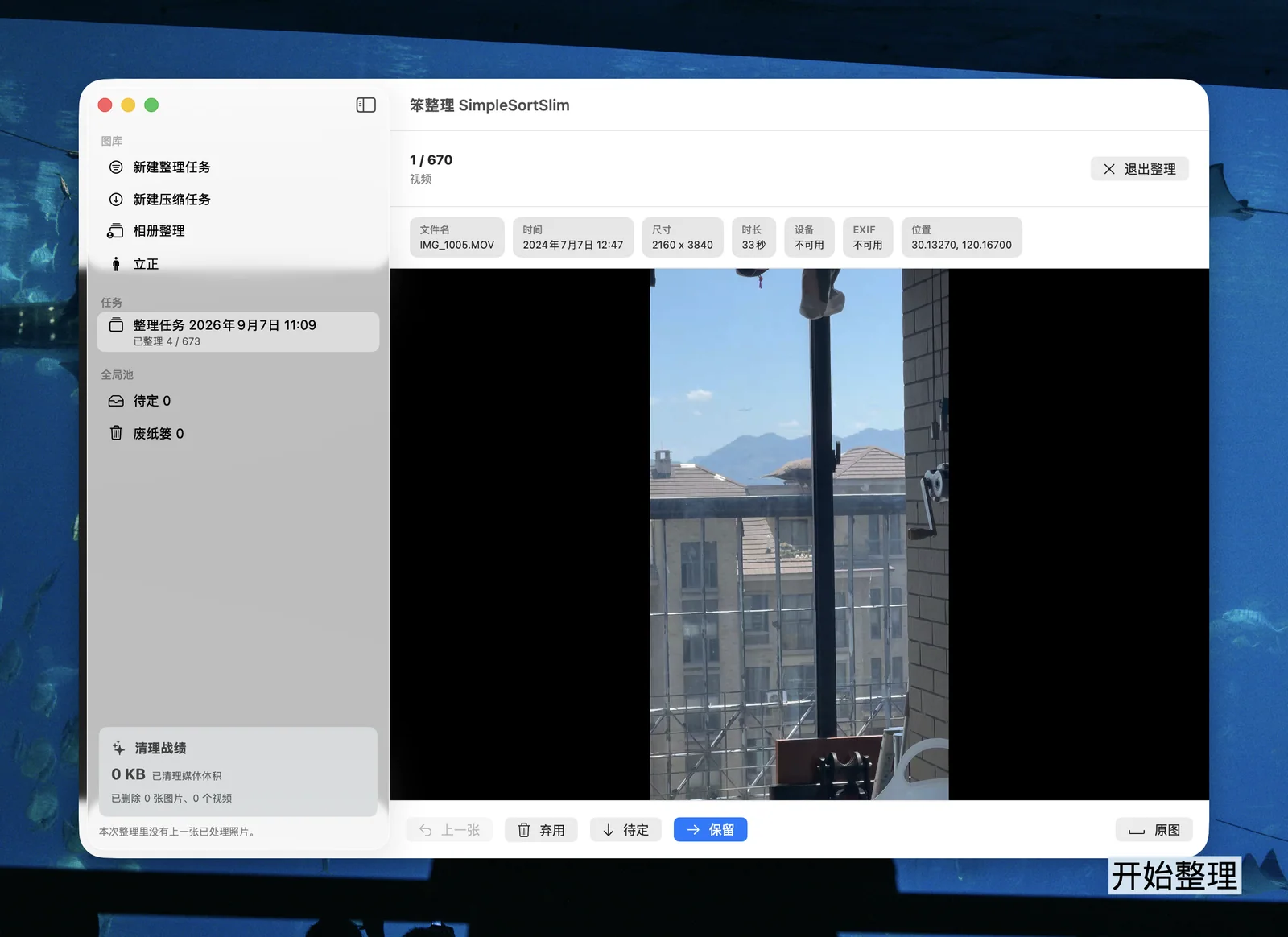
تصفية الصور، ثم البدء في المراجعة. تجعل اختصارات لوحة المفاتيح الأمر سريعًا: يحتفظ السهم الأيمن بالعنصر ويتحرك؛ ويضعه السهم لأسفل جانبًا في منطقة مخصصة لإلقاء نظرة أخرى؛ حذف علامات عليه للحذف. لا تزال العناصر المحذوفة تنتقل إلى منطقة المهملات للتأكيد. لقد استعرت أفكارًا من وحدات تحكم المراجعة التي تستخدمها فرق الإشراف على محتوى الإنترنت لجعل العملية فعالة قدر الإمكان. يمكن أن تشعرك مراجعة الصور بالاسترخاء دون قصد. أضفت أيضًا التحميل المسبق للتصفح السلس. من خلال الاتصال اللائق، يبدو الأمر محليًا، وهو أكثر سلاسة، حسب تجربتي، من فتح النسخ الأصلية التي تم تنزيلها من iCloud في الصور.
تنظيم الألبومات
أنشئ مهمة لألبوم واحد وراجع محتويات هذا الألبوم فقط. إذا كنت تستخدم تطبيقات الكاميرا غالبًا مثل Dazz أو Fimo أو PhotonCam، فقد يتم تجميع صورهم معًا، مما يجعل من السهل التركيز على تلك المجموعة.
تصفية وحذف الألبومات. التصفية حسب الاسم أو عدد الصور، بما في ذلك البحث عن الألبومات الفارغة. يمكنك أيضًا حذف الألبوم مع الصور التي يحتوي عليها. هذا هو الخيار الذي فاتني في تطبيق الصور من Apple: فحذف الألبوم يؤدي عادةً إلى ترك صوره في المكتبة الرئيسية، في حين أنني غالبًا ما أرغب في إزالة المحتويات أيضًا.
نقل الألبومات. نقل ألبوم ضمن ألبوم أو مجلد آخر.
تصويب
جعل الصور تقف في وضع مستقيم! هذه خوارزمية تتحقق مما إذا تم تدوير الصورة بشكل صحيح وتقوم بتسويتها. في الاختبار الذي أجريته، كان دقيقًا بنسبة 100% تقريبًا بالنسبة للأشياء التي تم تصويرها على الطاولة، مثل الطعام، ومفيدًا إلى حد ما للصور التي تحتوي على نص. أنتجت أنواع أخرى من الصور بعض النتائج الإيجابية الكاذبة.
كانت تلك ميزات Mac. ثم تحول التطوير نحو iOS. إلى جانب جلب هذه الميزات إلى الهاتف، أضفت العديد من الأشياء التي كنت متحمسًا لها بشكل خاص.
نسخة iOS
ضوابط مراجعة مريحة
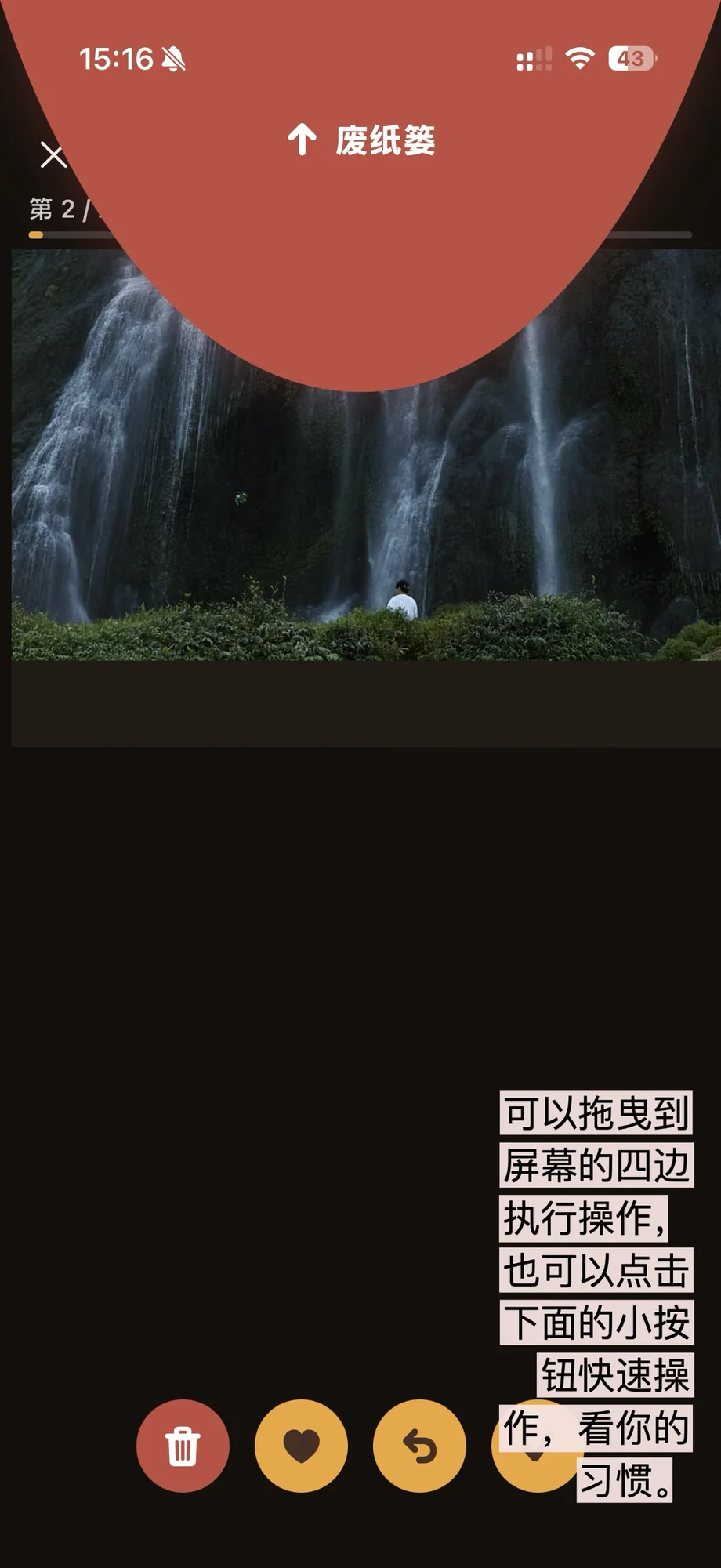
في شاشة المراجعة، اسحب صورة أو مقطع فيديو باتجاه حواف الشاشة للاحتفاظ بها أو حذفها أو إضافتها إلى المفضلة. يمكنك أيضًا النقر على الأزرار للحصول على طريقة أسرع وأقل لمسًا.
مراجعة ذكية
يعد Smart Review أكبر تحديث لإصدار iOS من SimpleSortSlim. ويستخدم بعض القواعد والخوارزميات لتقييم الصور، يقصر قائمة انتظار المراجعة اليدوية على المرشحين ذوي القيمة الأقل، مثل لقطات الشاشة والصور التي تم تنزيلها أو إنشاؤها بدلاً من التقاطها بالكاميرا. بالنسبة لصور الكاميرا، قمت بإعادة استخدام أسلوب إلغاء البيانات المكررة من Always9Pics لتجميع الصور المتشابهة للمقارنة. احذف تلك التي لا تقدرها، أو احتفظ بأفضلها، أو احتفظ بها جميعًا. القرار لك. أنا فقط أجعل المقارنة أسهل.
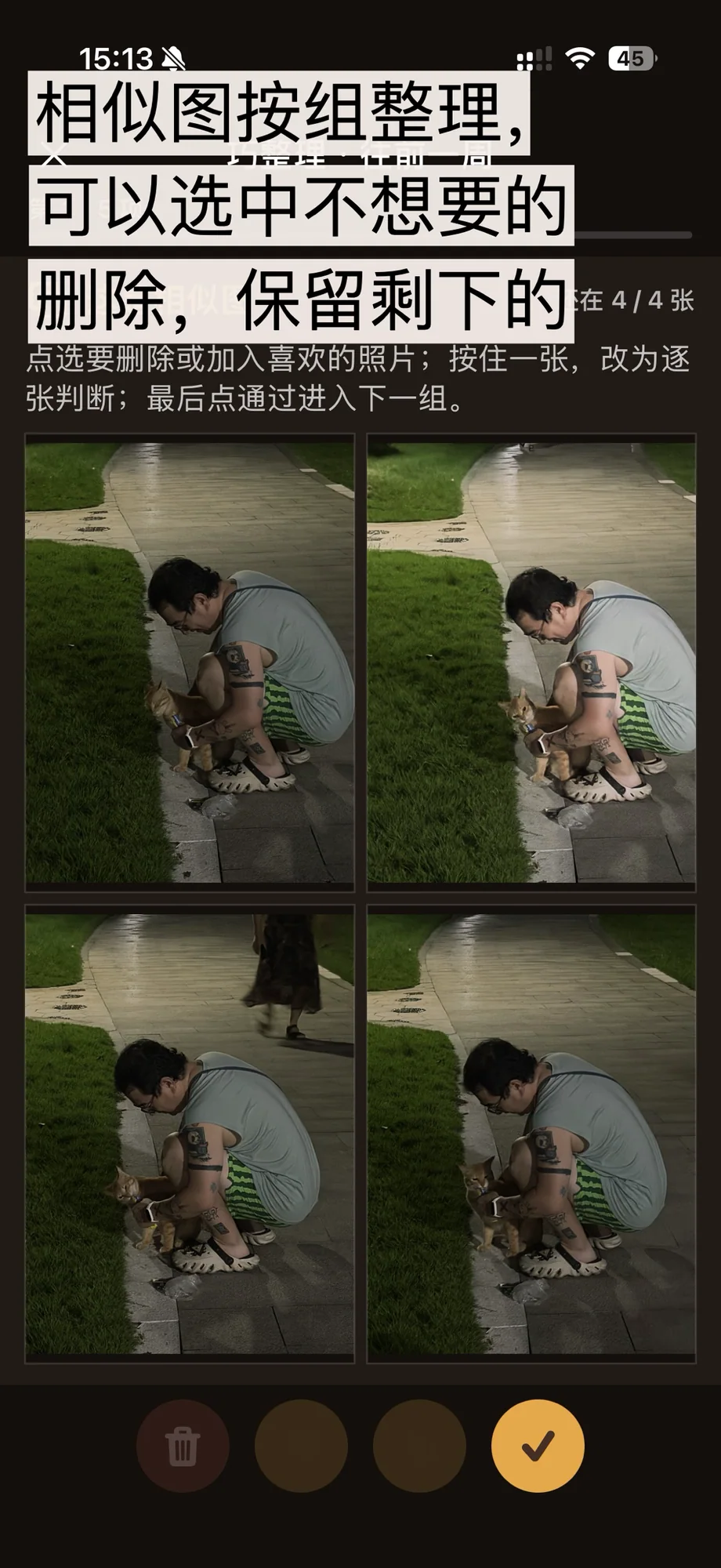
بعد عدة أيام من الاختبار، جعلت Smart Review روتين ترتيب الصور اليومي أسهل بكثير. ساعد تجميع التشابه أيضًا في جعل مكتبتي تبدو نظيفة ومرتبة حقًا.
تحويل الصور الحية إلى صور ثابتة
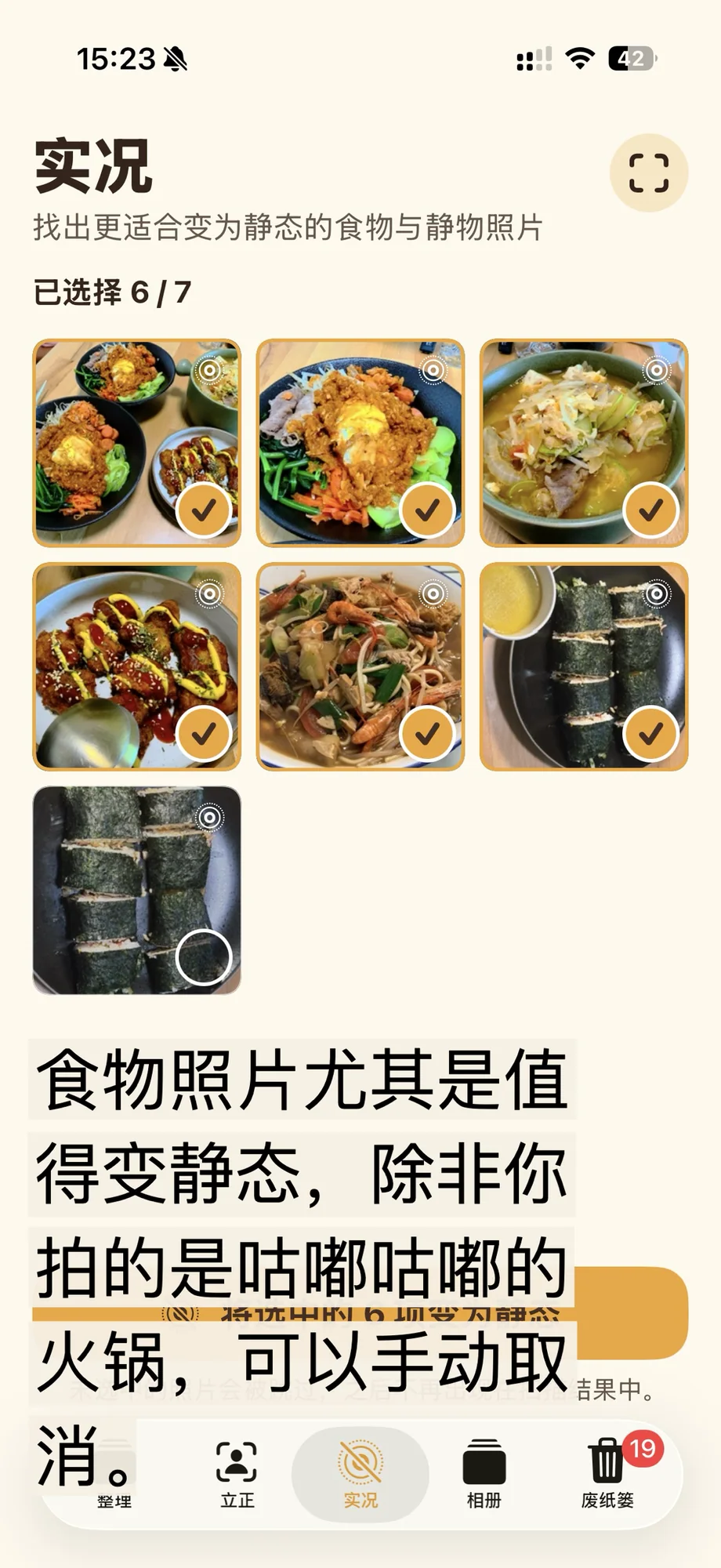
تستخدم هذه الميزة الرؤية لتحديد الأهداف التي لا تزال حية. غالبًا ما تضيف الصورة الحية لكائن ثابت القليل من المعلومات بينما تشغل مساحة أكبر، ويمكن أن تؤدي حركتها إلى تشتيت الانتباه عند التصفح. يمكن أن تكون الصور الحية للأشخاص أو المناظر الطبيعية أكثر قيمة. تقوم الخوارزمية بالبحث عن اللقطات الثابتة التي تم التقاطها كصور حية وتتيح لك تحويلها إلى صور ثابتة ، مع الاحتفاظ بصورة الغلاف وإزالة الفيديو المرتبط بها لتقليل استخدام مساحة التخزين.
بعد التحويل، تظهر رسالة تطلب حذف الصورة السابقة. يعد هذا جزءًا من العملية: لا يسمح نظام Apple للتطبيق باستبدال النسخة الأصلية مباشرة، لذلك يجب عليه إنشاء صورة ثابتة جديدة ثم حذف Live Photo الأصلية.
بعض الأفكار الختامية
باستخدام إصدارات Mac وiOS، قمت بإزالة أكثر من 200 جيجابايت من الصور ومقاطع الفيديو غير المرغوب فيها. أدى ذلك إلى تحرير مساحة كافية لإسقاط طبقة تخزين واحدة على iCloud، مما وفر لي 130 يوانًا شهريًا. SimpleSortSlim نفسه لا يكلف سوى مبلغ صغير. سأترك السعر المحدد خارج المقالة في حالة تغيره لاحقًا.
أعلم أن الاسم الإنجليزي أخرق إلى حد ما. لقد كان ببساطة اسم المشروع الذي اخترته عندما صنعته بنفسي. الاقتراحات هي موضع ترحيب!