Diario de desarrollo / SimpleSortSlim
Diario de desarrollo SimpleSortSlim: tú decides qué fotos se quedan
De Mac a iOS: la historia detrás de los filtros, la administración de álbumes, las comparaciones de fotografías similares y la conversión de Live Photo de SimpleSortSlim, ahorrando espacio y dejando las decisiones en sus manos.

Organizar fotos y vídeos ha sido un problema desde que tenemos teléfonos con cámara. El almacenamiento del dispositivo siempre es finito y el almacenamiento en línea implica una factura mensual. Subir de nivel de almacenamiento en la nube puede agregar un costo fijo sustancial. Mientras tanto, nuestras colecciones siguen creciendo y revisar toda la biblioteca manualmente no es realista. ¿Qué podemos hacer?
De donde vino la idea
Tengo 54.334 fotos y 2.695 vídeos en iCloud, lo que imagino que es bastante típico para un usuario de iPhone desde hace mucho tiempo. Un amigo evita iCloud pero compra un teléfono de 1 TB para guardarlo todo. Borrar todas las fotos no es una opción: los recuerdos también desaparecerían. Tampoco quiero confiar en una herramienta totalmente automática que dice "todo organizado" sólo para descubrir que han desaparecido fotos significativas. Ese tipo de desastre solía ocurrir a menudo sin almacenamiento en la nube o, más precisamente, sin historial de versiones.
Creé SimpleSortSlim para personas que se toman sus fotografías en serio. No quieren que se eliminen por error imágenes significativas, pero sí quieren eliminar material no deseado, liberar espacio y reducir los costos de almacenamiento.
Comenzó como una herramienta para mi propio uso en Mac. Mientras lo usaba, dedicar unos segundos al día (o un minuto a la semana) a ordenar fotografías se convirtió en una rutina saludable. Luego lo llevé al teléfono, y así surgió la versión para iOS.
Qué hace la aplicación
La versión para Mac
El ícono es un oso bastante tonto, que encaja con el nombre chino, que aproximadamente significa "clasificación ingenua". La primera versión era realmente muy simple: agregaba una etapa de filtrado antes de la revisión manual. La gama de filtros, sin embargo, era completa y potente.
Revisando fotos
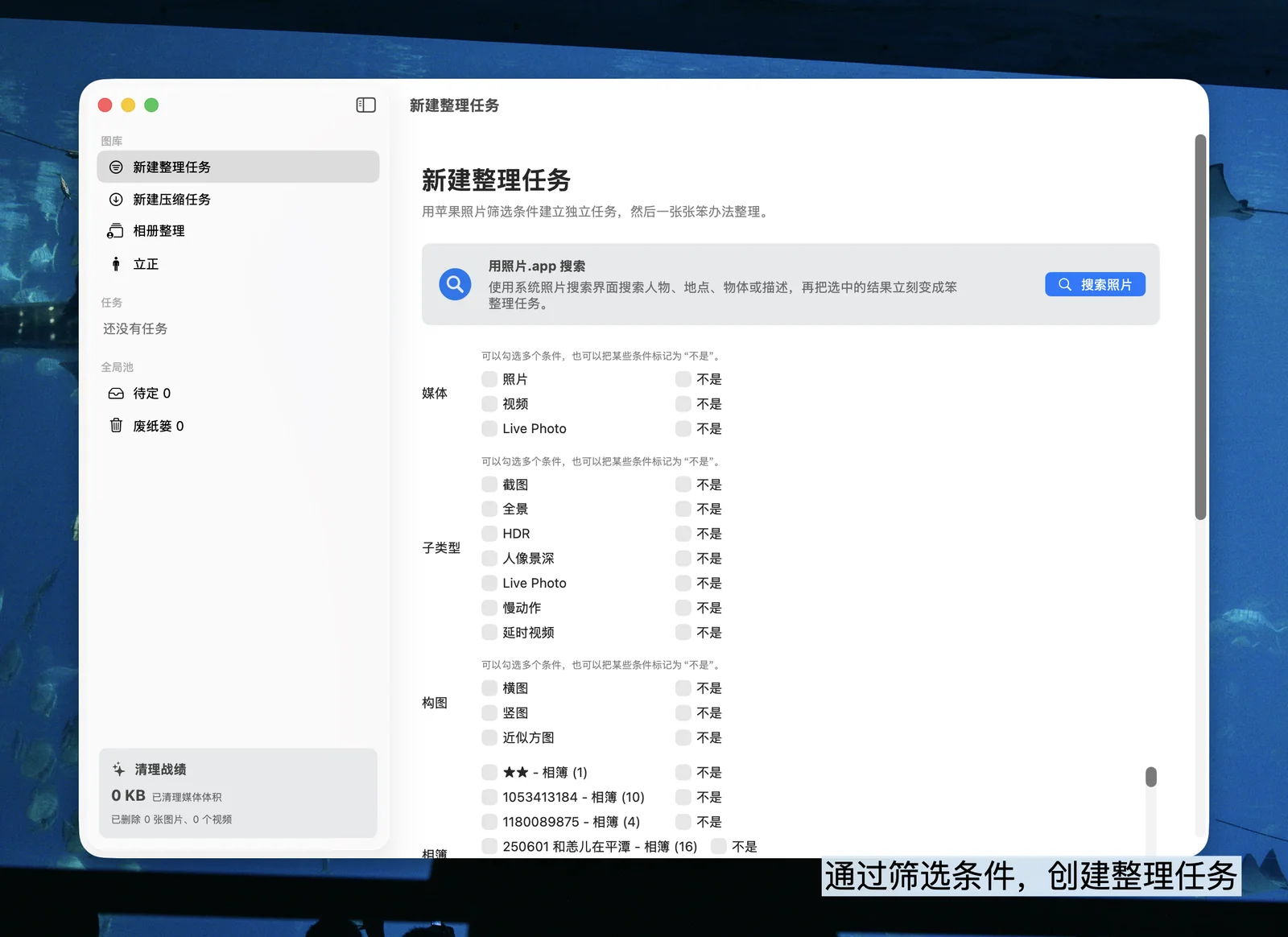

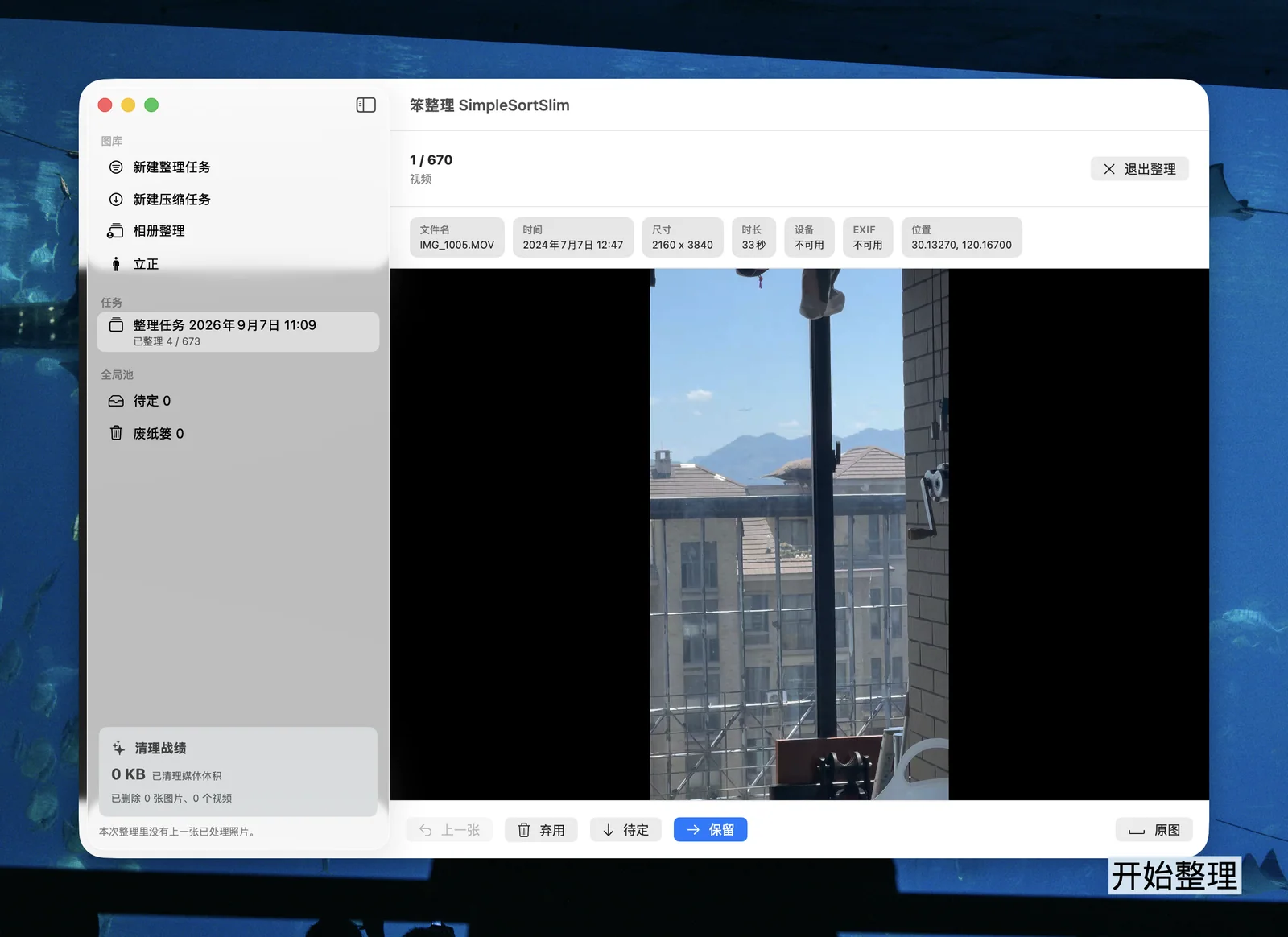
Filtra las fotos y luego comienza a revisarlas. Los atajos de teclado lo hacen rápido: la flecha derecha mantiene un elemento y continúa; la flecha hacia abajo lo deja a un lado en un área dedicada para otro vistazo; Eliminar lo marca para su eliminación. Los elementos eliminados aún van al área de la papelera para su confirmación. Tomé prestadas ideas de las consolas de revisión utilizadas por los equipos de moderación de contenido de Internet para que el proceso fuera lo más eficiente posible. Revisar imágenes puede resultar casi relajante. También agregué precarga para una navegación fluida. Con una conexión decente, se siente local; en mi experiencia, es más sencillo que abrir originales descargados de iCloud en Fotos.
Organizar álbumes
Cree una tarea para un álbum y revise solo el contenido de ese álbum. Si utiliza con frecuencia aplicaciones de cámara como Dazz, Fimo o PhotonCam, sus fotos pueden agruparse, lo que hace que sea conveniente centrarse en esa colección.
Filtrar y eliminar álbumes. Filtrar por nombre o recuento de fotos, incluida la búsqueda de álbumes vacíos. También puedes eliminar un álbum junto con las fotos que contiene. Esa es una opción que me perdí en la aplicación Fotos de Apple: eliminar un álbum normalmente deja sus fotos en la biblioteca principal, cuando a menudo también quería eliminar el contenido.
Mover álbumes. Mover un álbum a otro álbum o carpeta.
enderezarse
¡Haz que las fotos estén en posición vertical! Este es un algoritmo que comprueba si una foto está girada correctamente y la endereza. En mis pruebas, fue casi 100% preciso para cosas fotografiadas sobre una mesa, como comida, y algo útil para imágenes que contienen texto. Otro tipo de fotografías produjeron algunos falsos positivos.
Esas eran las características de Mac. Luego, el desarrollo se centró en iOS. Además de incorporar esas funciones al teléfono, agregué varias cosas que me entusiasmaron especialmente.
La versión de iOS
Cómodos controles de revisión
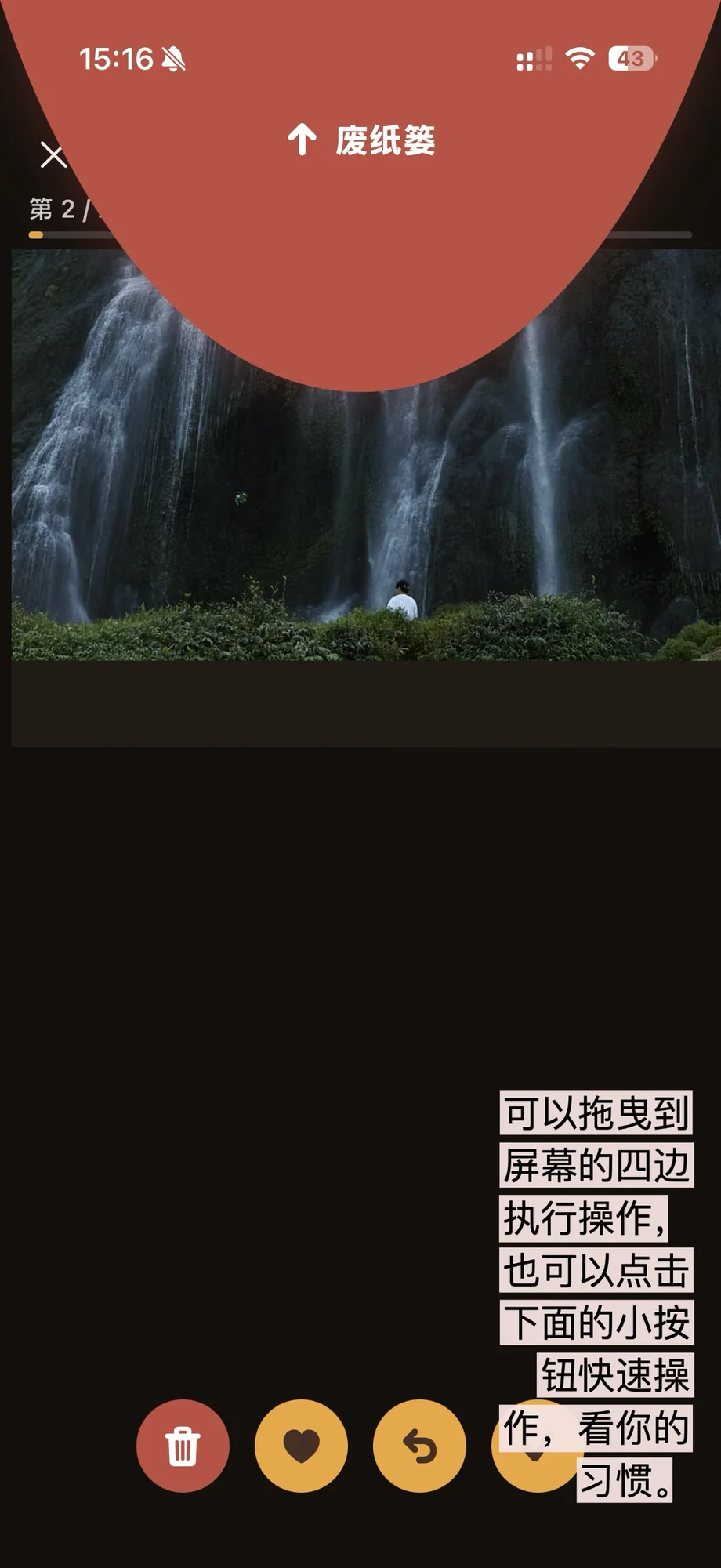
En la pantalla de revisión, arrastre una foto o un video hacia los bordes de la pantalla para conservarlo, eliminarlo o agregarlo a favoritos. También puedes tocar los botones para un acercamiento más rápido y menos táctil.
Revisión inteligente
Smart Review es la mayor actualización de la versión iOS de SimpleSortSlim. Utiliza algunas reglas y algoritmos para evaluar imágenes, limitando la cola de revisión manual a candidatos de menor valor, como capturas de pantalla e imágenes que se descargaron o generaron en lugar de tomarse con la cámara. Para las fotografías de la cámara, reutilicé el método de deduplicación de Always9Pics para agrupar imágenes similares para compararlas. Elimina aquellos que no valoras, quédate con el mejor o quédate con todos. La decisión es tuya; Simplemente hago la comparación más fácil.
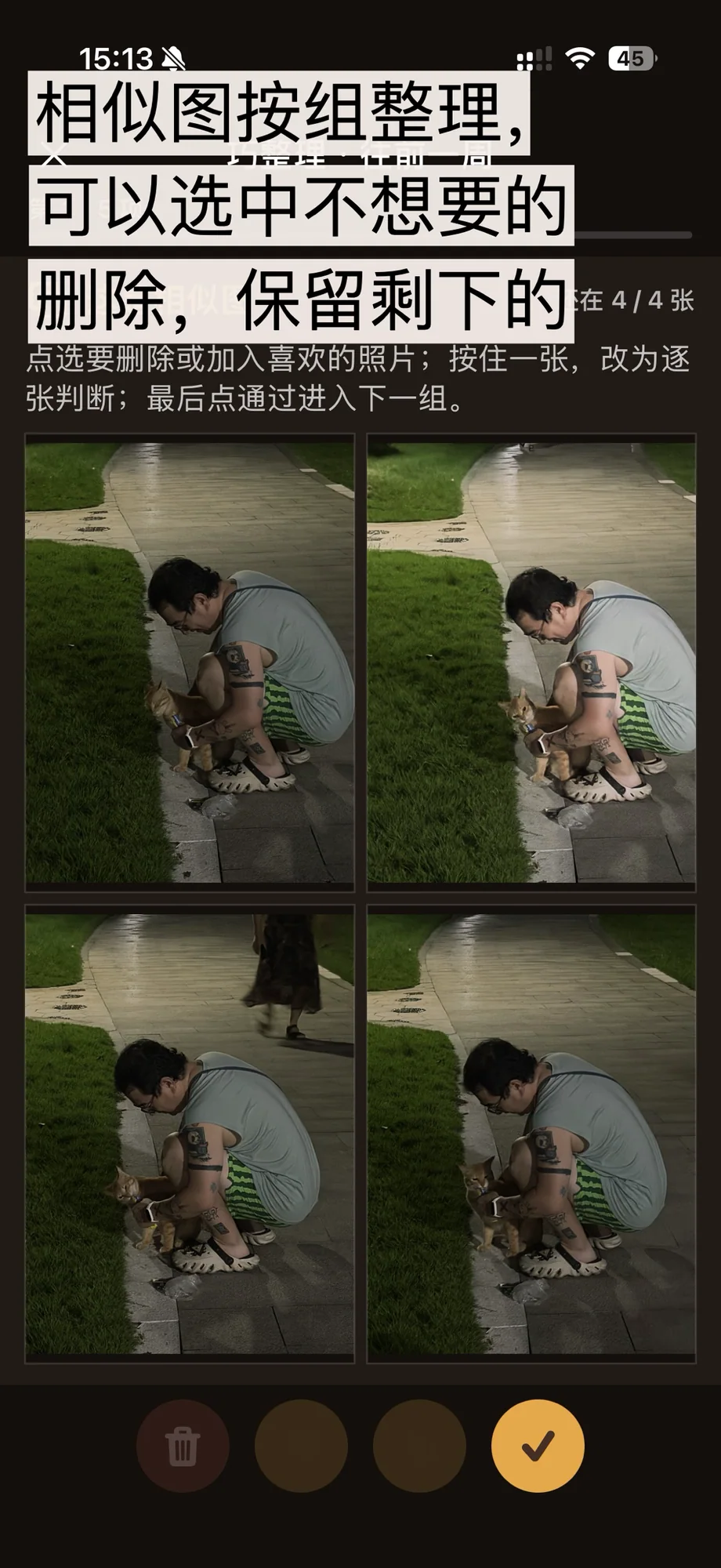
Después de muchos días de pruebas, Smart Review facilitó mucho la rutina diaria de limpieza de fotografías. La agrupación por similitud también ayudó a que mi biblioteca se sintiera realmente limpia y ordenada.
Convierte Live Photos en imágenes fijas
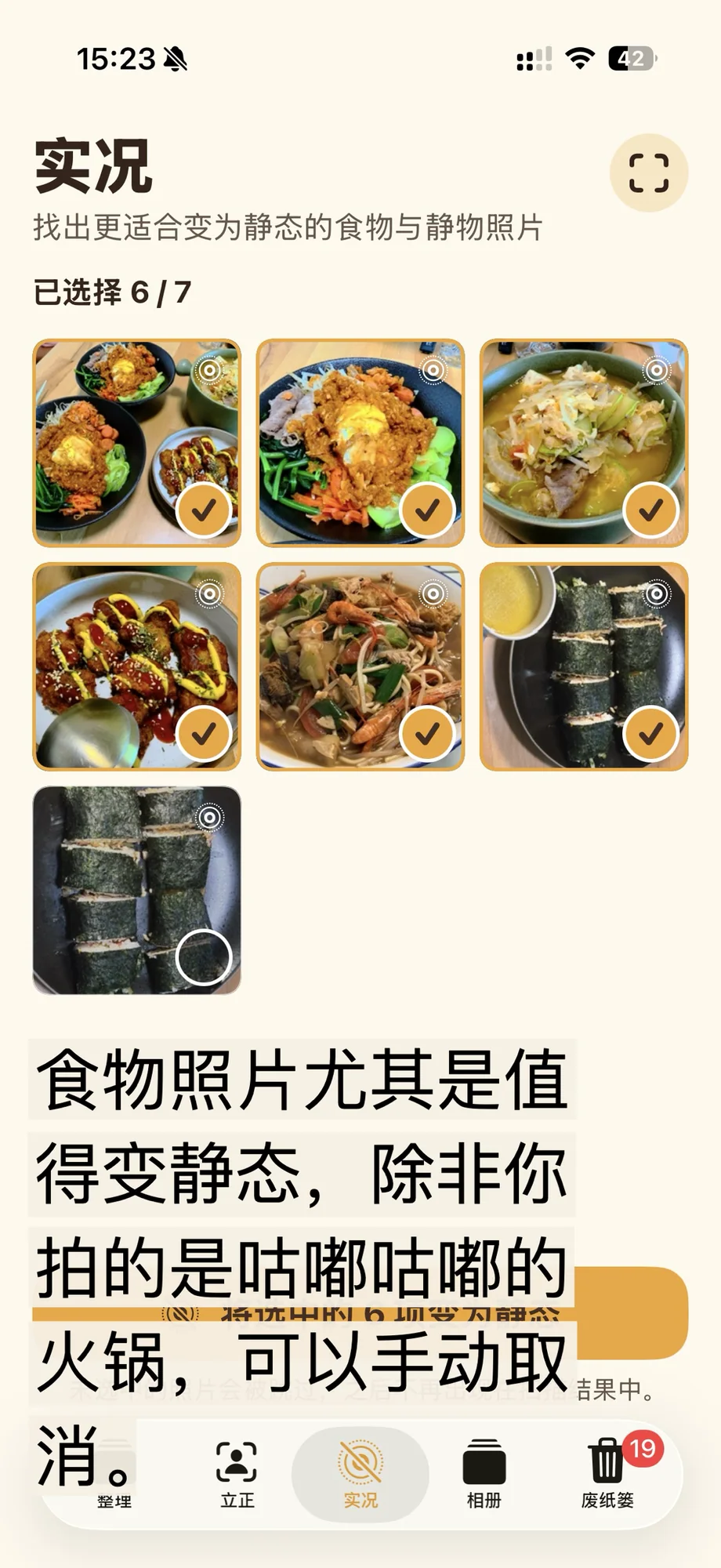
Esta función utiliza Vision para identificar sujetos de naturaleza muerta. Una Live Photo de un objeto estático a menudo agrega poca información y ocupa más espacio, y su movimiento puede distraer la atención al navegar. Las Live Photos de personas o paisajes pueden ser más valiosas. El algoritmo encuentra fotografías de naturalezas muertas tomadas como Live Photos y te permite convertirlas en imágenes fijas, manteniendo la imagen de portada y eliminando el vídeo asociado para reducir el uso de almacenamiento.
Después de la conversión, un mensaje le solicita que elimine la foto anterior. Esto es parte del proceso: el sistema de Apple no permite que la aplicación reemplace directamente la original, por lo que debe crear una nueva imagen fija y luego eliminar la Live Photo original.
Algunas reflexiones finales
Usando las versiones de Mac e iOS, eliminé más de 200 GB de fotos y videos no deseados. Eso liberó suficiente espacio para bajar un nivel de almacenamiento de iCloud, lo que me ahorró 130 RMB al mes. SimpleSortSlim en sí cuesta sólo una pequeña cantidad. Dejo el precio exacto fuera del artículo por si cambia más adelante.
Sé que el nombre en inglés es bastante torpe. Fue simplemente el nombre del proyecto que elegí cuando lo hice para mí. ¡Las sugerencias son bienvenidas!